数据结构

【转】ThinkPad X230i安装SSD固态硬盘的方法

自己买了一台国行ThinkPad X230i2306-AT8,下面学习啦小编就为大家介绍一下具体的安装固态硬盘的方法吧,欢迎大家参考和学习。   配置如下: 屏幕尺寸:12.5英寸 1366x768 CPU型号:Intel 酷睿i3 3110M CPU主频:2.4GHz 内存容量:2GB DDR3 1600MHz 硬盘容量:500GB 5400转 显卡芯片:Intel GMA HD 4000 操作系统:Windows 7 Home Basic 32bit(32... 摄像头:集成摄像头 无线网卡:Intel 1000 BGN 笔记本重量:1.5Kg 有线网卡:1000Mbps以太网卡 机器在实体店买的,比网上报价便宜,带发票,一年保修。 机器拿到手第一天便在知名电商购了2根三星的黑武士4G,升级了内存条,带发票终身保修。 同时也中了论坛贴子的毒,决定上MSATA SSD固态硬盘,也是在知名电商购买的建兴128G的MSATASSD固态硬盘,带发票三年保修。 给新买的建兴128G MSATA SSD固态硬盘露一小脸。。。
ThinkPad X230i 安装128G MSATA SSD固态硬盘
  先把底部的7个小螺丝下掉,把键盘往屏幕的方向一推,然后就可以拿下来了,拿的时候注意数据线。
ThinkPad X230i 安装128G MSATA SSD固态硬盘
  然后把掌托上面的小排线给拿掉,准备打开掌托
ThinkPad X230i 安装128G MSATA SSD固态硬盘
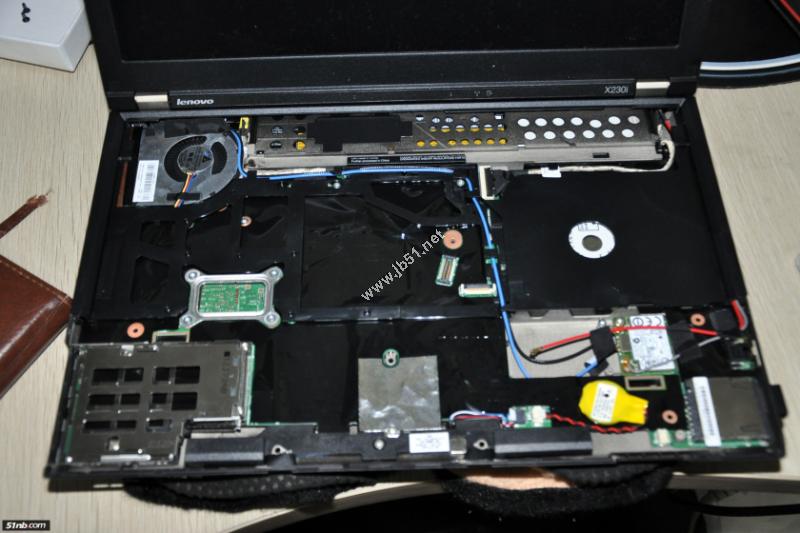
  下掉掌托以后,就是下图的样子。
ThinkPad X230i 安装128G MSATA SSD固态硬盘
  这里就是就是插msata ssd 的位置了。
ThinkPad X230i 安装128G MSATA SSD固态硬盘
  刚开始下单买MSATA的时候在考虑螺丝的问题,还到处找了几个螺丝备用,真没想到X230I有预留,哈哈!下掉上面的一个螺丝装上即可。
ThinkPad X230i 安装128G MSATA SSD固态硬盘
  很容易就装上了了,旁边的丝比较乱,小心的理了理,嘿嘿可以试机了。
ThinkPad X230i 安装128G MSATA SSD固态硬盘
  嘿嘿!装上WIN7 64位的系统,还没来得及装驱动,就用WIN7体验小测试了一下。 硬盘得分:7.8
ThinkPad X230i 安装128G MSATA SSD固态硬盘
  驱动装好了以后,又重新评估了一下。
ThinkPad X230i 安装128G MSATA SSD固态硬盘